
1. Опис
Графічний Low-Code редактор для створення схем, які можуть бути використані для будь-яких сценаріїв обслуговування.
Примечание!
Мінімальні вимоги до роздільної здатності екрана: 1280x768 і більше!
Представлений простором для побудови, а також:
-
Верхня панель (Рис. 1(1));
-
Блок компонентів (Рис. 1(2));
-
Простір побудови схеми (Рис. 1(3)).
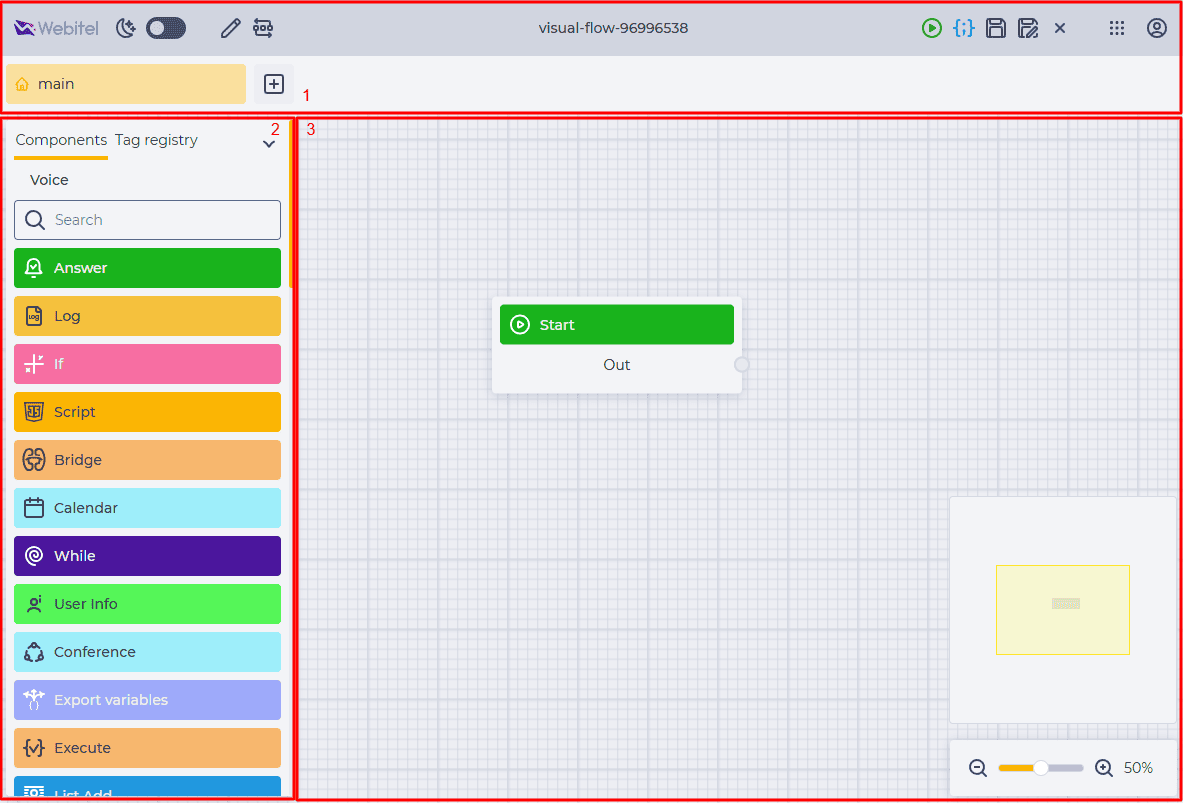
Рис. 1. Webitel Flow Diagram
1.1. Верхня панель
У цій панелі відображається назва схеми, а також є такі елементи:
-
Логотип (Рис. 2(1));
-
Перемикач тем (Рис. 2(2));
-
Інструмент редагування (Рис. 2(3));
-
Інструмент для упорядкування (Рис. 2(4));
-
Назва схеми (Рис. 2(5));
-
Кнопка "To start" (Рис. 2(6));
-
Кнопка "Jsonify"(Рис. 2(7));
-
Кнопка Save (Рис. 2(8));
-
Кнопка "Save as" - Інструмент редагування (Рис. 2(9));
-
Кнопка Close (Рис. 2(10));
-
Меню застосунків (Рис. 2(11));
-
Меню користувача (Рис. 2(12));
-
Вкладки (Рис. 2(13)).

Рис. 2. Верхня панель Webitel Flow Diagram
1.1.1. Логотип
Натискання на логотип перекладає стартову сторінку.
1.1.2. Перемикач тем
Доступні темна та світла тема сайту.
Для зміни теми використовується перемикач 
1.1.3. Інструмент редагування
Призначений для зміни назви та тегів схеми. Представлений кнопкою 
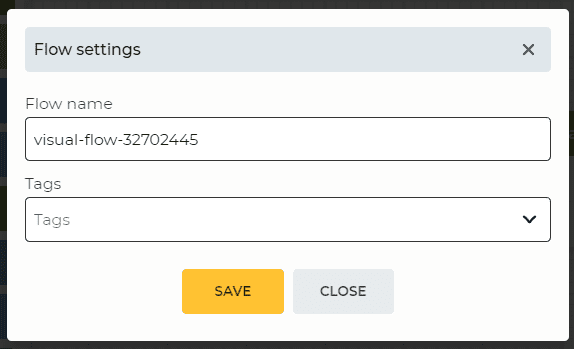
Рис. 3. Модальне вікно "Flow settings"
1.1.4. Інструмент для упорядкування
Натиснення на кнопку 
Якщо вибрано один або кілька компонентів у просторі для побудови схем, то біля інструмента для впорядкування відображається кнопка 

1.1.5. Назва схеми
Тут відображається назва схеми. Змінити назву можна натиснувши кнопку 
1.1.6. Кнопка "To start"
Натискання кнопки 
1.1.7. Кнопка "Jsonify"
Кнопка 
1.1.8. Кнопка Save
Кнопка 
У випадках, коли під час роботи в конструкторі зникло з'єднання із сервером, після натискання на кнопку
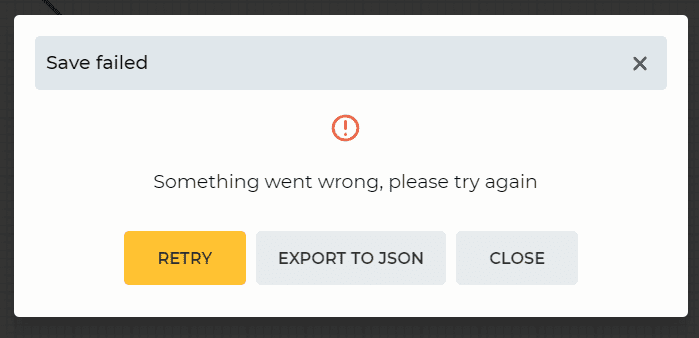
Рис. 4. Модальне вікно "Save failed"
Кнопка "Retry" - це повторна спроба зберегти зміни.
Кнопка "Export to json" - завантаження JSON-файлу незбереженої схеми.
Кнопка "Close" – закриття модального вікна.
1.1.9. Кнопка "Save as"
Призначений для збереження копії даної схеми. При натисканні 
1.1.10. Кнопка "Close"
Кнопка 
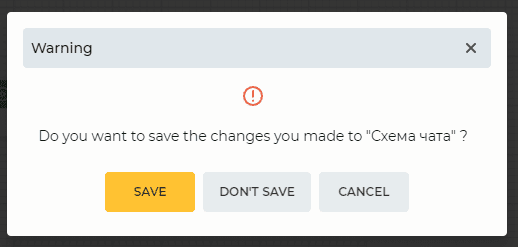
Рис. 6. Модальне вікно "Warning"
Модальне вікно "Warning" складається з інформаційного повідомлення та кнопок:
-
Save - зберігає зміни та закриває редактор. Відкривається сторінка "Схеми";
-
Don't save - не зберігає зміни та закриває редактор. Відкривається сторінка "Схеми";
-
Cancel – скасування. Модальне вікно зачиняється. Можна продовжувати роботу у редакторі.
1.1.11. Меню застосунків
Натискання на іконку 
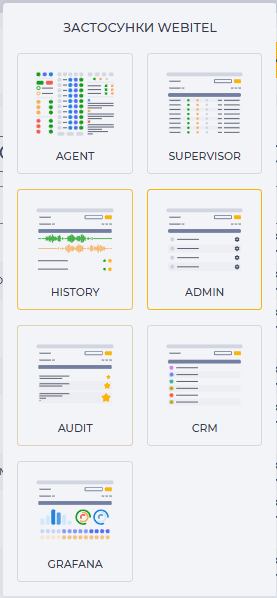
Рис. 6. Меню застосунків
1.1.12. Меню користувача
Натискання на іконку 
-
Інформація про ім'я користувача;
-
Документація — переводить на сторінку документації Webitel;
-
Налаштування — перекладає на сторінку "Налаштування";
-
Вихід — вихід із системи;
-
Інформація про версію збірки.
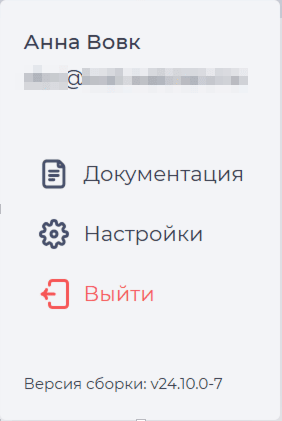
Рис. 7. Меню користувача
1.1.13. Вкладки
Вкладки використовуються для зручнішого виконання великих схем.

Натискання кнопки 


1.2. Ліва панель
Складається з таких вкладок:
-
Блок компонентів;
-
Реєстр тегів


1.2.1. Блок компонентів
У цьому блоці відображається перелік компонентів, з яких можна створювати схеми, та поле пошуку.
Список компонентів, що відображаються, залежить від типу схеми обраного при її створенні. Вгорі списку відображається тип схеми.
Існують такі компоненти:
-
Компонент "Answer" -
Компонент "Attempt Result" -
Компонент "Bridge" -
Компонент "Broadcast message" -
Компонент "Calendar" -
Компонент "Call" -
Компонент "Callback Queue" -
Компонент "Chat AI" -
Компонент "Chat History" -
Компонент "Classifier" -
Компонент "Conference" -
Компонент "Custom code" -
Компонент "Execute" -
Компонент "Export variables" -
Компонент "Flush DTMF" -
Компонент "Form Datetime Picker" -
Компонент "Form File" -
Компонент "Form Rich Text Editor" -
Компонент "Form Select" -
Компонент "Form Select from object" -
Компонент "Form Select Service" -
Компонент "Form Table" -
Компонент "Form Text" -
Компонент "Form Textfield" -
Компонент "Function" -
Компонент "Generate Form" -
Компонент "Generate Link" -
Компонент "Get Email" -
Компонент "Get Queue Agents" -
Компонент "Hangup" -
Компонент "HTTP Request" -
Компонент "If" -
Компонент "iFrame" -
Компонент "In-band DTMF" -
Компонент "Join Agent" -
Компонент "Join Queue" -
Компонент "List" -
Компонент "List Add" -
Компонент "Log" -
Компонент "Mark IVR" -
Компонент "Math" -
Компонент "Member info" -
Компонент "Menu" -
Компонент "Notification" -
Компонент "Open Link" -
Компонент "Park" -
Компонент "Patch Members" -
Компонент "Plata by mono" -
Компонент "Playback" -
Компонент "Pre answer" -
Компонент "Record file" -
Компонент "Record session" -
Компонент "Recv Message" -
Компонент "Ringback" -
Компонент "Ring ready" -
Компонент "Schema" -
Компонент "Script" -
Компонент "Send email" -
Компонент "Send file" -
Компонент "Send message" -
Компонент "Send text" -
Компонент "Send TTS" -
Компонент "Set Grantee" -
Компонент "Set variables" -
Компонент "Sip redirect" -
Компонент “Soft Sleep” -
Компонент "String" -
Компонент "STT" -
Компонент "Switch" -
Компонент "Text-to-Speech" -
Компонент "Trigger" -
Компонент "Unset variables" -
Компонент "Update Cid" -
Компонент "User info" -
Компонент "While" -
Компонент "Form Select Case Status"
Компонент "Start" може бути лише один і при створенні нової схеми знаходиться у просторі для побудови схеми. Є стартом схеми.
Кожен компонент має свою панель налаштувань, яка відкривається в правій частині сторінки при натисканні на компонент, який знаходиться в просторі для побудови схеми. Більше інформації можна переглянути на сторінці конкретного компонента.
1.2.2. Реєстр тегів
Складається з поля пошуку, кнопки для сортування та списку записів тегів.

Доступне сортування:
-
в алфавітному порядку;
-
сортування за валідацією – першими відображаються ті компоненти, у яких некоректно задані налаштування у правій панелі.

Натискання на запис відкриває у просторі для побудови схем вкладку з цим компонентом. Під час запису реєстру відображається кнопка 
1.3. Простір для побудови схеми
Є основним робочим простором.
Щоб вибрати кілька компонентів, необхідно утримувати кнопку Ctrl. Утримування Ctrl дає змогу переміщати вибрані блоки компонентів.
Для користувачів MacOS для виділення та перетаскування елементів використовували кнопку Command.
За допомогою натискання правої кнопки миші на блок компонента можна клонувати, або видалити, вибраний блок.
За допомогою коліщатка мишки можна змінювати масштаб побудованої схеми.
У правому нижньому кутку знаходиться мінікарта схеми для зручності користування. Також є можливість змінювати масштаб схеми. За замовчуванням та після натискання на 
2. Можливості
2.1. Додавання компонентів у схему
|
Ціль |
Додати компонент до схеми |
|---|---|
|
Передумови |
|
|
Сценарій:
|
|
|
Результат |
Компонент додано до схеми. |

3. Додаткові матеріали
3.1. Інструкції
Приклади схем: