
1. Опис
Компонент дозволяє оператору вибрати статус звернення прямо у формі постобробки. Список статусів формується автоматично — на основі сервісу, вибраного оператором.
Перелік статусів налаштовується у довіднику “Каталоги сервісів“: “CRM” → “Конфігурація” → “Довідники“ → “Каталоги сервісів” → сторінка каталогу → поле “Статус“.
Цей компонент присутній у схемах типу:
-
Форми.
Блок (Рис. 1.(1)) використовується у полі для побудови схеми. При натисканні на блок відкривається панель налаштувань даного компонента (Рис. 1.(2)).
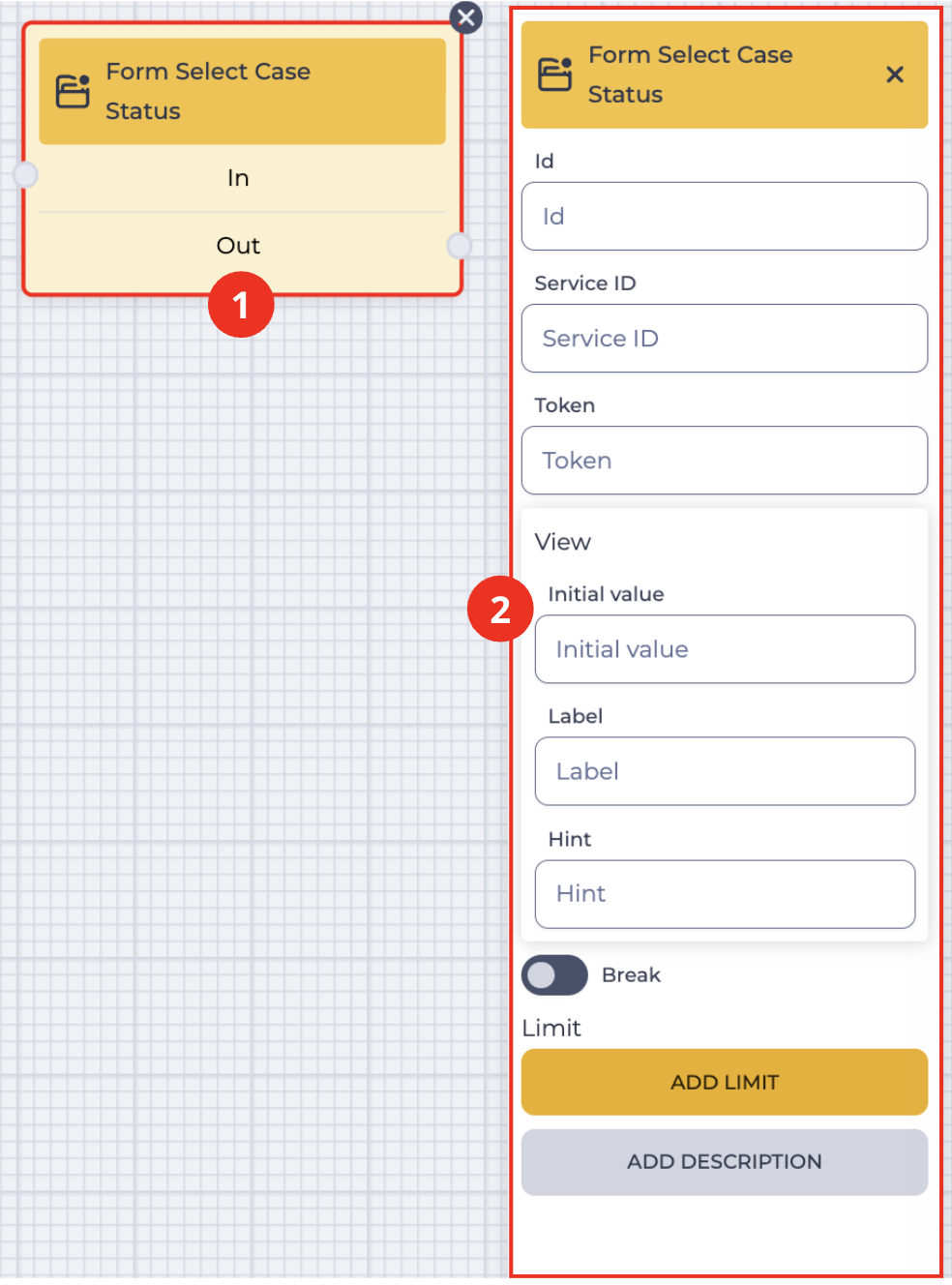
1.1. Блок “Form Select Case Status”
Блок складається з таких елементів:
-
Назви компонента;
-
Гілка "In" - гілка, що приймає (з'єднує з іншим блоком);
-
Гілка "Out" - вихідна (з'єднує з наступним блоком) гілка.
При наведенні на поле "Out" з'являється перемикач, який дозволяє з'єднати цей компонент з компонентом, який вже має з'єднання.
Наявність іконки 
Зміна положення перемикача видаляє вихідну гілку цього компонента.
Кнопка 
1.2. Панель налаштувань “Form Select Case Status”
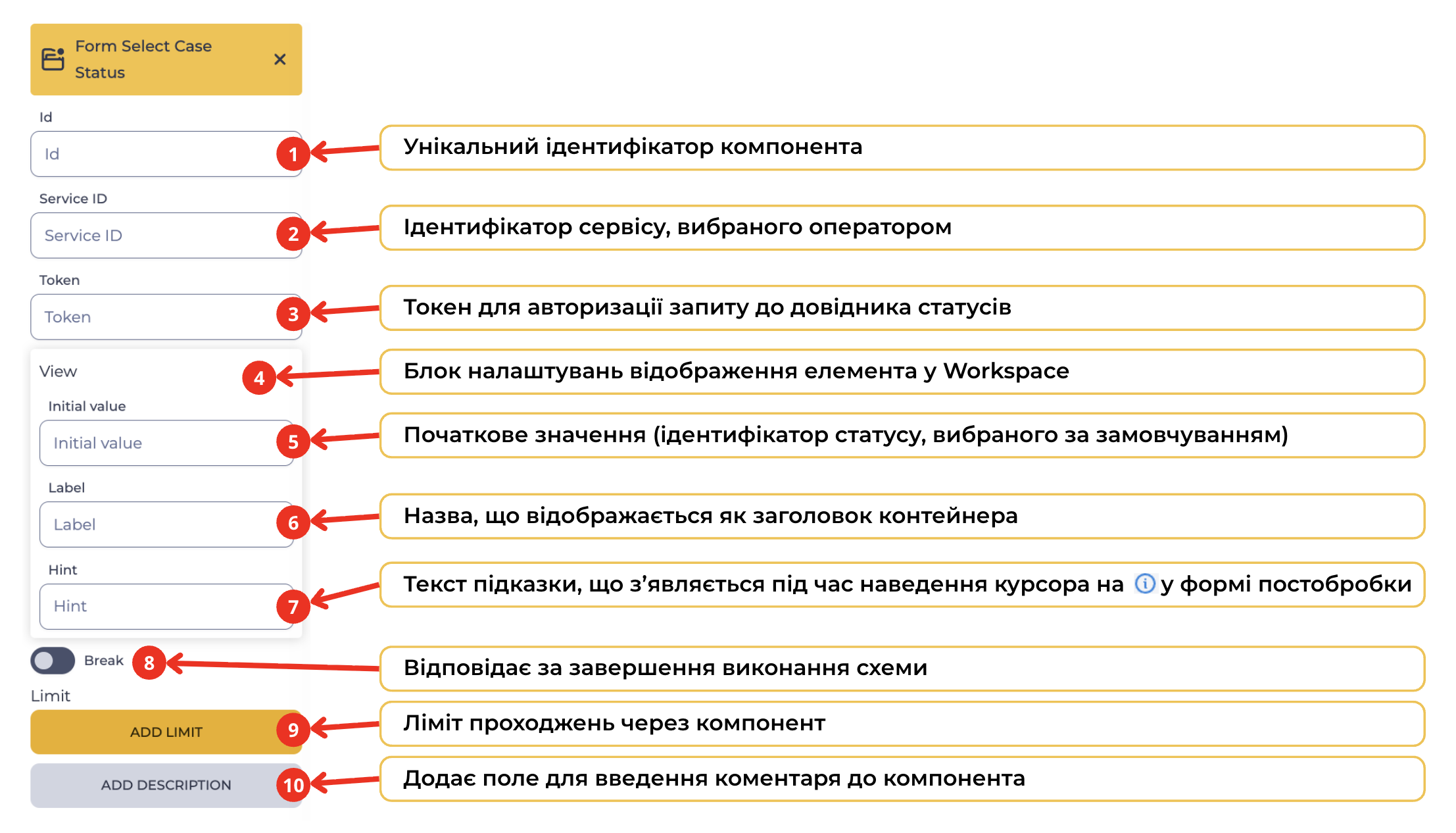
Складається з таких елементів (Рис. 2):
1.2.1. Поле “Id”
У цьому полі задається назва* (унікальна в межах схеми) — службова назва, що не відображається на сторінці. Використовується як змінна для подальшого доступу до значень.
1.2.2. Поле “Service ID”
У цьому полі вказується ідентифікатор сервісу, вибраного оператором при створенні звернення. Як правило, передається через змінну з компонента “Form Select Service”.
Поле є обов’язковим та може приймати змінну.
Наприклад, якщо у компоненті “Form Select Service” у полі “Id” вказано назву змінної — serviceId, тоді у полі “Service ID” необхідно ввести — ${serviceId}.
1.2.3. Поле "Token"
Токен для авторизації запиту до довідника статусів. Може приймати змінну.
1.2.4. Елемент “View”
Призначений для налаштування відображення.
Складається з таких елементів:
-
Поле “Initial value”;
-
Поле “Label”;
-
Поле “Hint”.
1.2.5. Поле “Initial value”
У цьому полі задається початкове значення елемента вибору — ідентифікатор статусу, який буде вибраний за замовчуванням при відкритті форми. Може приймати змінну.
Наприклад, якщо необхідно попередньо вибрати конкретний статус, у полі “Initial value” необхідно ввести змінну, що містить ідентифікатор цього статусу.
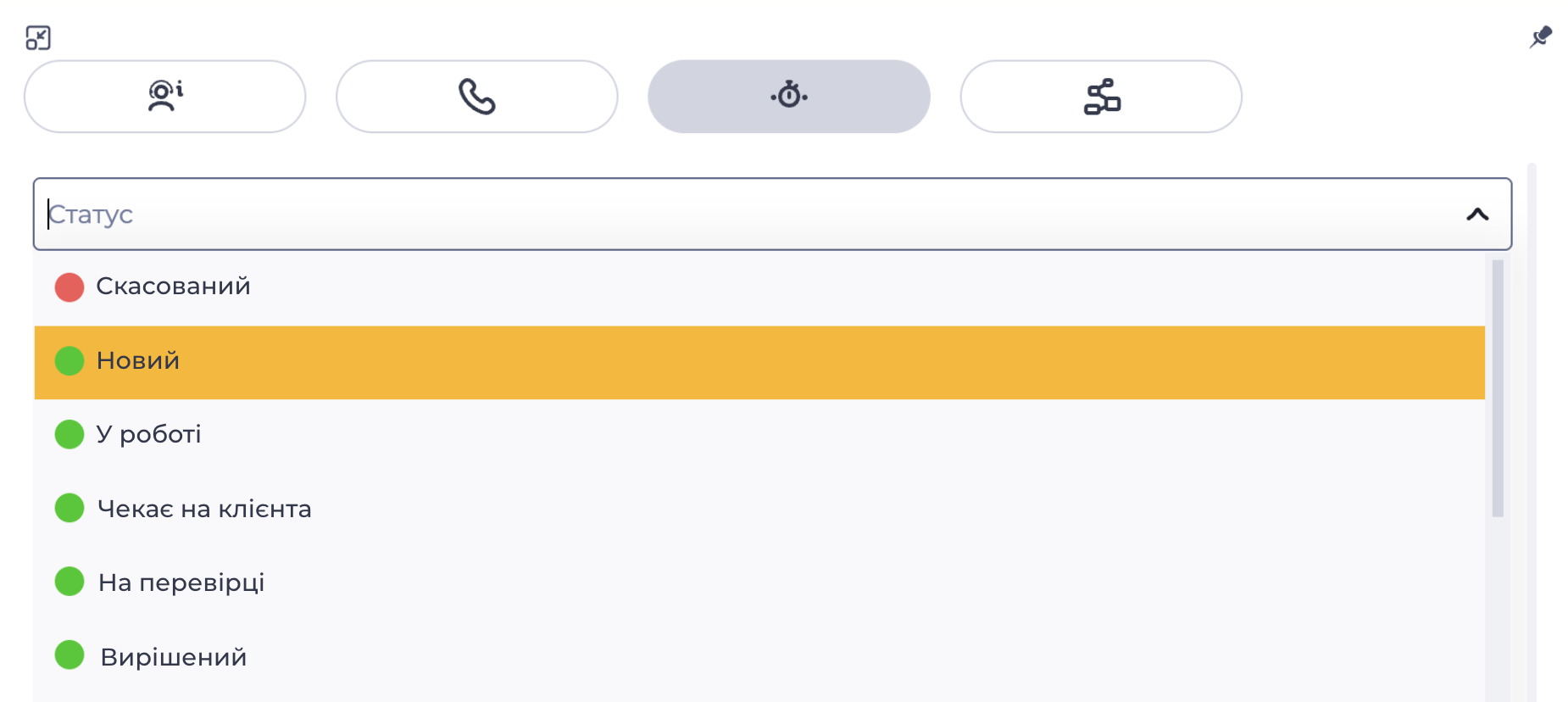
1.2.6. Поле “Label”
У цьому полі вводиться текст, який буде відображатися як заголовок над елементом вибору. Якщо поле залишити порожнім, елемент буде без заголовка.
1.2.7. Поле “Hint”
У цьому полі можна задати текст підказки. Підказка відображатиметься під час наведення курсора на 
Іконка не відображатиметься, якщо поле залишити порожнім.
1.2.8. Перемикач "Break"
Відповідає за закінчення виконання схеми.


1.2.9. Елемент "Limit"
Призначений для визначення максимальної кількості проходжень через цей компонент.
Натискання на кнопку "Add limit" додає поле "Max" та кнопку "Delete limit".
У полі “Max” вказується кількість можливих проходжень.
Якщо через компонент проходження буде більше, ніж зазначено в полі "Max", то використовуватиметься гілка "failover", яка з'являється в блоці компонента при установці ліміту.
Натискання на кнопку "Delete limit" забирає ліміт, повертаючи кнопку "Add limit".
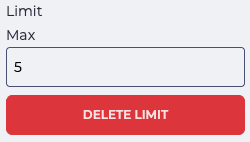
Рис. 4. Встановлення ліміту
1.2.10. Елемент "Add description"
Натискання на кнопку "Add description" додає поле "Description" та кнопку "Delete description".
У полі "Description" вказується опис — коментарі до компонента.
Натискання на кнопку "Delete description" прибирає опис, повертаючи кнопку "Add description".
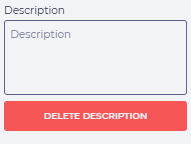
Рис. 5. Елемент "Add description"